📖 Heckenheld-Pi Handbuch (V 1.3)
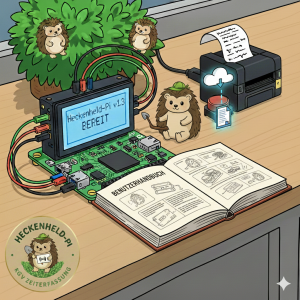
Dieses System dient der automatisierten Zeiterfassung für Arbeitseinsätze mittels RFID-Technik, LCD-Anzeige und Thermobelegdruck.
1. Inbetriebnahme & Hochfahren
Der Startvorgang:
- Drucker einschalten
- Gerät mit dem Netzteil oder der Powerbank verbinden
- Gerät fährt hoch, Dauer ca 60sec.
- Anschließend befindest du dich im Hauptmenü.
Dort hast du die Optionen „Arbeitseinsatz“, „System-Info“, „Neustart“ und „Ausschalten“ - Du kannst mit der roten Taste zwischen den Menüpunkten scrollen.
-
Du bestätigst mit der grünen Taste den Programmabschnitt, den du nutzen willst.
2. Modus „Arbeitseinsatz“
- Mit der Auswahl des Programms „Arbeitseinsatz“ erfolgt eine LCD Anzeige „Starte… Arbeitseinsatz“
- Anschließend lädt das Programm die aktuelle Mitgliederdatenbank vom Server
- Wenn dieser Vorgang abgeschlossen ist, zeigt das Display in der ersten Zeile links das Datum und rechts die Uhrzeit, in der zweiten Zeile wird „Karte scannen“ angezeigt (im Folgenden „Scannmodus“ genannt)
- Das Gerät ist nun betriebsbereit
Schritt 1: Einchecken (Beginn Arbeitseinsatz)
-
Das Mitglied hält nun seinen Mitgliederausweis an das Gerät
-
Die Karte wird gelesen und das erfolgreiche Einlesen wird mit einem „Beep“ bestätigt (da der Ton direkt aus dem RFID Leser kommt, ist diese Bestätigung abhängig vom verbauten RFID LEser)
-
Wird eine gültige Karte erkannt, begrüßt das System das Mitglied mit „Willkommen Vorname Nachname“
-
Das Mitgleid hat sich nun erfolgreich zum Arbeitseinsatz angemeldet. Die Zeit läuft. Das nächste Mitglied kann sich einscannen
Schritt 2: Auschecken (Ende Arbeitseinsatz)
-
Das Mitglied hält seinen Mitgliederausweis an das Gerät
-
Die Karte wird gelesen und das erfolgreiche Einlesen wird mit einem „Beep“ bestätigt (da der Ton direkt aus dem RFID Leser kommt, ist diese Bestätigung abhängig vom verbauten RFID LEser
- Wenn die Karte erfolgreich erkannt wurde erscheint im Display Zeit: XX:XXh und Wertung Xh
Hierbei steht die „Zeit“ für die minutengenaue tatsächliche Anwesenheit und „Wertung“ für die gutgeschriebene Arbeitseinsatzanwesenheit. Nur die angegebene Wertung wird für die weitere Abrechnung genutzt (volle Stunden). - Nach der Anzeige fragt das System ob wirklich ausgeloggt werden soll. Diese Abfrage kann mit rot = nein oder grün = ja beantwortet werden.
Wenn „nein“ gewählt wurde, erscheint „Abgebrochen Scannen bereit“ und das Programm kehrt zum Scannvorgang zurück. Es werden keine Daten gespeichert und das Mitglied bleibt eingeloggt. Die Zeit läuft normal weiter. -
Wurde das Ausloggen mit „ja“ bestätigt, wird der Bon für das Mitglied gedruckt.
- Das System fragt nun ob der Bon korrekt gedruckt wurde. Wenn nein die rote Taste drücken, das System kehrt in den Scannmodus zurück. Es wird nichts gespeichert, das Mitglied bleibt eingeloggt und die Zeit läuft normal weiter. Der Abmeldevorgang kann erneut durch scannen der Karte begonnen werden.
- Wenn der Bon korrekt gedruckt wurde wird mit der grünen Taste bestätigt. Das Mitglied wird ausgeloggt, die Daten werden gespeichert und das Programm kehrt in den Scannmodus zurück.
- Das nächste Mitglied kann sich ausloggen.
Schritt 3: Arbeitseinsatz beenden
Wenn das Ende des Arbeitseinsatzes erreicht ist, wird das Programm wie folgt beendet.
- im Scanmodus werden die rote und grüne Taste gleichzeitig für 2s gedrückt
Nun gibt es zwei Möglichkeiten:
Variante A: alle Mitglieder haben sich erfolgreich ausgeloggt
- Es erscheint die Anzeige „KEINE AKTIVEN Report drucken?“
- Wird mit rot = nein bestätigt, erfolgt kein Ausdruck des Tagesreports, das Programm wird beendet und das Hauptmenü wird geladen
- Wird mit grün = ja bestätigt, erfolgt der Ausdruck des Tagesreports
- Anschließend fragt das System ob der Druck erfolgreich war.
- Wird mit rot bestätigt, kehrt das System in den Scannmodus zurück und der Vorgang kann erneut gestartet werden.
- Wird mit grün bestätigt beendet sich das Programm und das Hauptmenü wird geladen
Variante B: es sind noch eingeloggte Mitglieder im System
- Es erscheint die Anzeige „X AKTIVE Alle ausloggen?“
- wird mit rot bestätigt kehrt das Programm in den Scannmodus zurück, es wird nichts gespeichert, die Zeit läuft weiter, die noch aktiven Mitglieder können sich regelgerecht ausloggen.
- wird mit grün bestätigt werden alle noch aktiven Mitglieder ausgeloggt und deren Wertung auf Null gesetzt. Es erfolgt damit keine Anrechnung von erbrachter Arbeitszeit!
- Anschließend erfolgt ein Ausdruck des Tagesreports. Bei diesem Report werden die zwangsausgeloggten Mitglieder nun extra aufgeführt.
- Das System fragt ob der Druck erfolgreich war.
- Wird mit rot bestätigt kehrt das System in den Scannmodus zurück. Es wird nichts gespeichert. Der Prozess kann von vorn gestartet werden.
- Wird mit grün bestätigt wird das Programm beendet und das Hauptmenü geladen.
Bei jedem Programmende (egal ob Variante A (mit oder ohne Ausdruck) oder Variante B) wird die Anwesenheitsdatenbank im Format „anwesenheit-Tag-Monat-Jahr-Uhrzeit.db“ auf dem Server gespeichert und steht für die Weiterverarbeitung bereit. Die gespeicherten Datenbanken sind jeweils fortlaufend. D.h. in der Datei aus dem Oktober sind auch alle Daten aus der Datei für den Februar enthalten.
Beende das Gerät in dem du im Hauptmenü „Ausschalten“ wählst und anschließend noch einmal bestätigst. Warte unbedingt nach dem Abschalten des Displays noch ca 60sec. bis du das Gerät vom Netzstecker oder der Powerbank trennst!
3. Modus „System-Info“
In diesem Programmteil findest du folgende Systeminformationen.
- Versionsinfo
- IP Adresse der Wlan Verbindung
- Wlan Name
- Wlan Signalstärke
- SD-Gesundheit – Status der SD Karte
- CPU Temperatur
- Laufzeit des Gerätes
- Freier Speciher auf der SD-Karte
- Beenden ? -> mit grün bestätigt -> führt zurück ins Hauptmenü
4. Neustart
Wenn dieser Prorgammteil mit grün bestätigt wird startet das Gerät komplett neu
5. Ausschalten
Wenn dieser Programmteil mit grün bestätigt wird schaltet sich das Gerät komplett ab. Bitte nach dem Abschalten des Displays noch 60sec. warten, damit das Gerät wirklich komplett herunterfahren kann. Trenne das Gerät niemals ohne diese Funktion vom Strom, es kann zu einer kaputten SD-Karte und/oder Datenverlust / Datenbeschädigung kommen.
6. Wartungstipps
-
Papierrollen: Halte immer Ersatzrollen für den Thermodrucker bereit.
-
PowerBank: Lade die Powerbank möglichst immer komplett auf und lade sie nicht unter 5°C um die Lebensdauer zu erhalten